
Manual Penggunaan Administrator — Adhocs Positions
Versi Dokumen: 1.0 Tanggal: 07 April 2026 Aplikasi: IdProo Ditujukan untuk: Administrator
Dalam artikel ini
- Pencarian Jabatan Adhocs
- Menambahkan Jabatan Adhocs
- Menyunting Jabatan Adhocs
- Menghapus Jabatan Adhocs
- Ekspor Jabatan Adhocs
- Impor Data Jabatan Adhocs
Modul Position Adhocs pada aplikasi Identity digunakan untuk mengelola jabatan sementara (adhoc) yang bersifat tidak tetap dan memiliki rentang waktu berlaku tertentu. Administrator dapat menambah, menyunting, menghapus, mengekspor, serta mengimpor data jabatan adhoc melalui antarmuka yang tersedia.
Untuk mengakses modul ini, navigasikan ke:
Identity > Positions > Adhocs
1. Pencarian Jabatan Adhocs
Fitur pencarian memungkinkan Administrator menemukan jabatan adhoc berdasarkan nama secara cepat.
Langkah-langkah:
- Buka halaman Adhocs melalui menu navigasi kiri: Positions > Adhocs.
- Pada bagian kanan atas tabel, klik kolom Search.
- Ketikkan nama jabatan adhoc yang ingin dicari.
- Daftar jabatan akan otomatis difilter sesuai kata kunci yang dimasukkan.
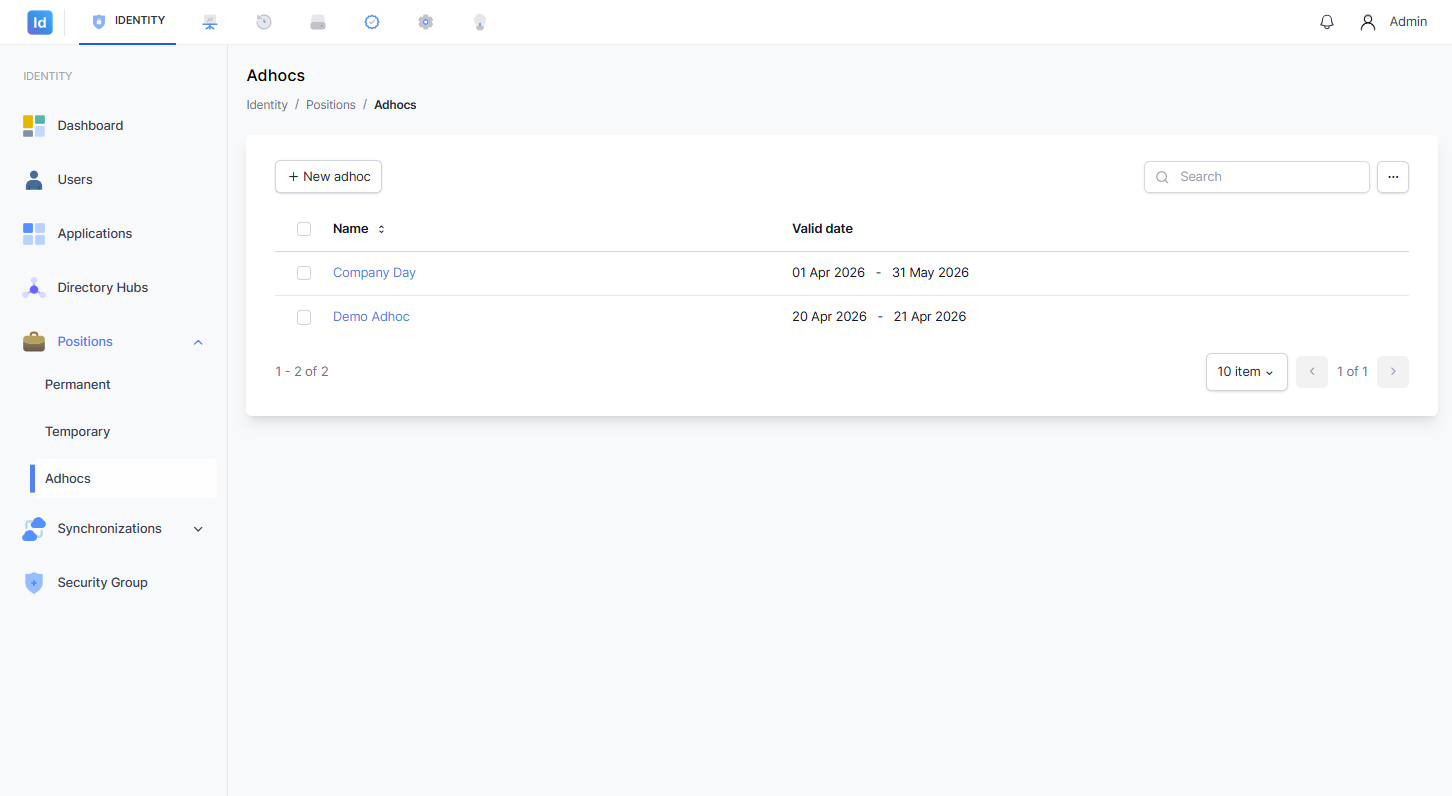
Gambar 1 – Tampilan halaman utama daftar Jabatan Adhocs sebelum pencarian dilakukan.
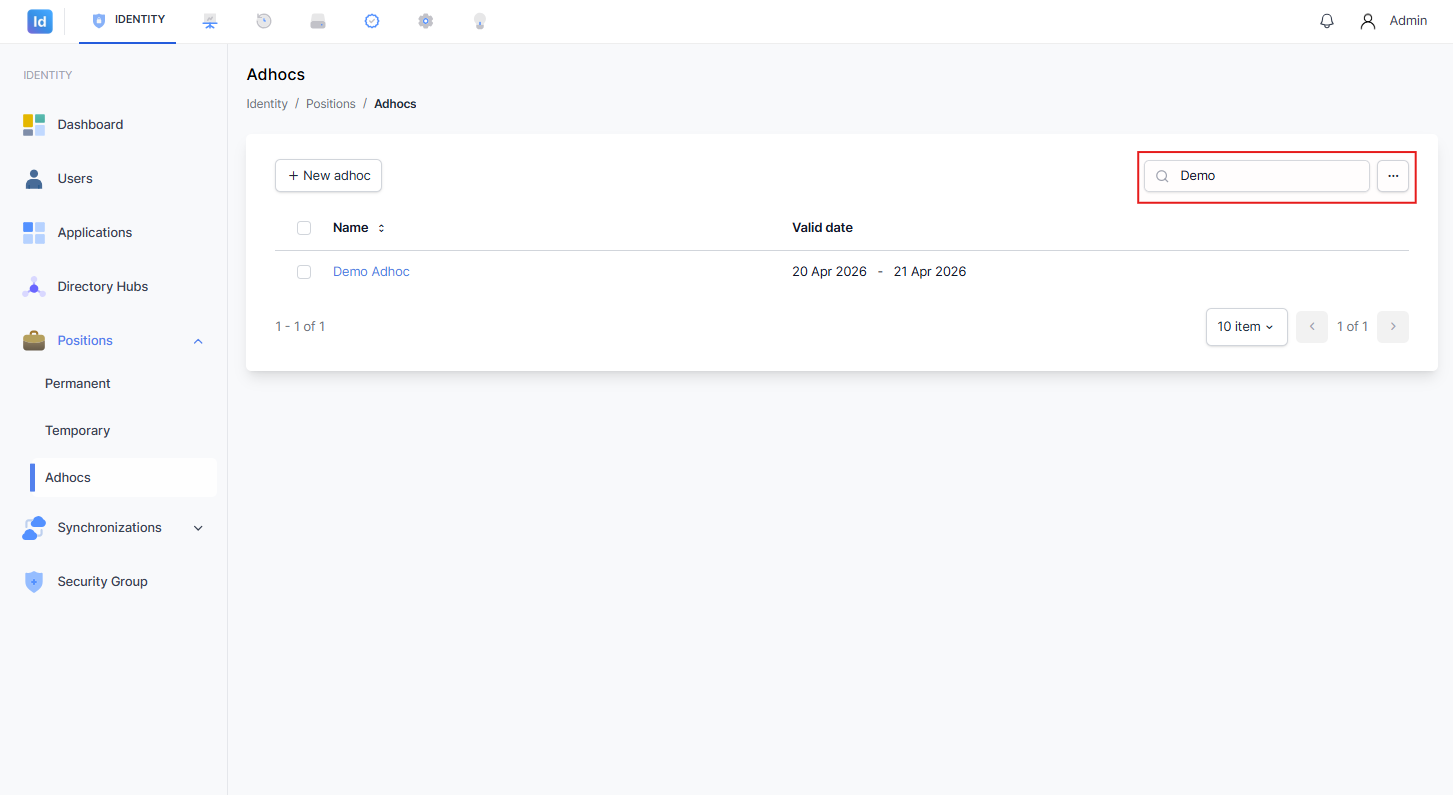
Gambar 2 – Hasil pencarian dengan kata kunci "Demo" memfilter daftar dan hanya menampilkan jabatan yang relevan.
2. Menambahkan Jabatan Adhocs
Administrator dapat menambahkan jabatan adhoc baru dengan mengisi formulir yang tersedia.
Langkah-langkah:
- Pada halaman Adhocs, klik tombol + New adhoc di bagian kiri atas tabel.
- Panel Create new adhoc akan muncul di sisi kanan layar.
- Isi formulir dengan informasi berikut:
- Name (wajib): Masukkan nama jabatan adhoc.
- Start date (wajib): Masukkan tanggal mulai berlaku dalam format
dd/MM/yyyy. - End date (wajib): Masukkan tanggal akhir berlaku, atau centang Not specified jika tidak ada batas akhir.
- Active: Aktifkan toggle untuk mengaktifkan jabatan adhoc ini.
- Klik Save untuk menyimpan, atau Cancel untuk membatalkan.
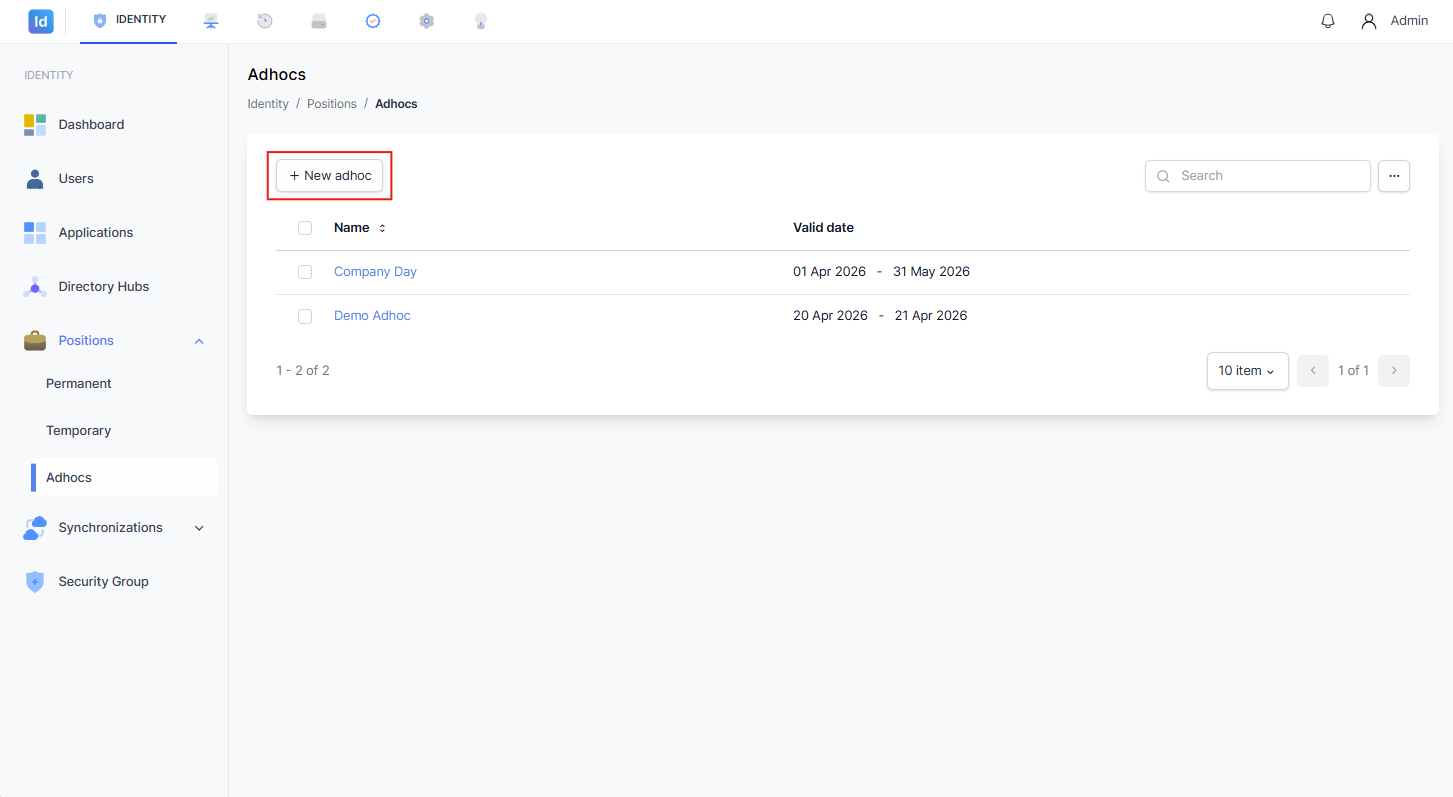
Gambar 3 – Tombol "+ New adhoc" yang digunakan untuk membuka formulir penambahan jabatan adhoc baru.
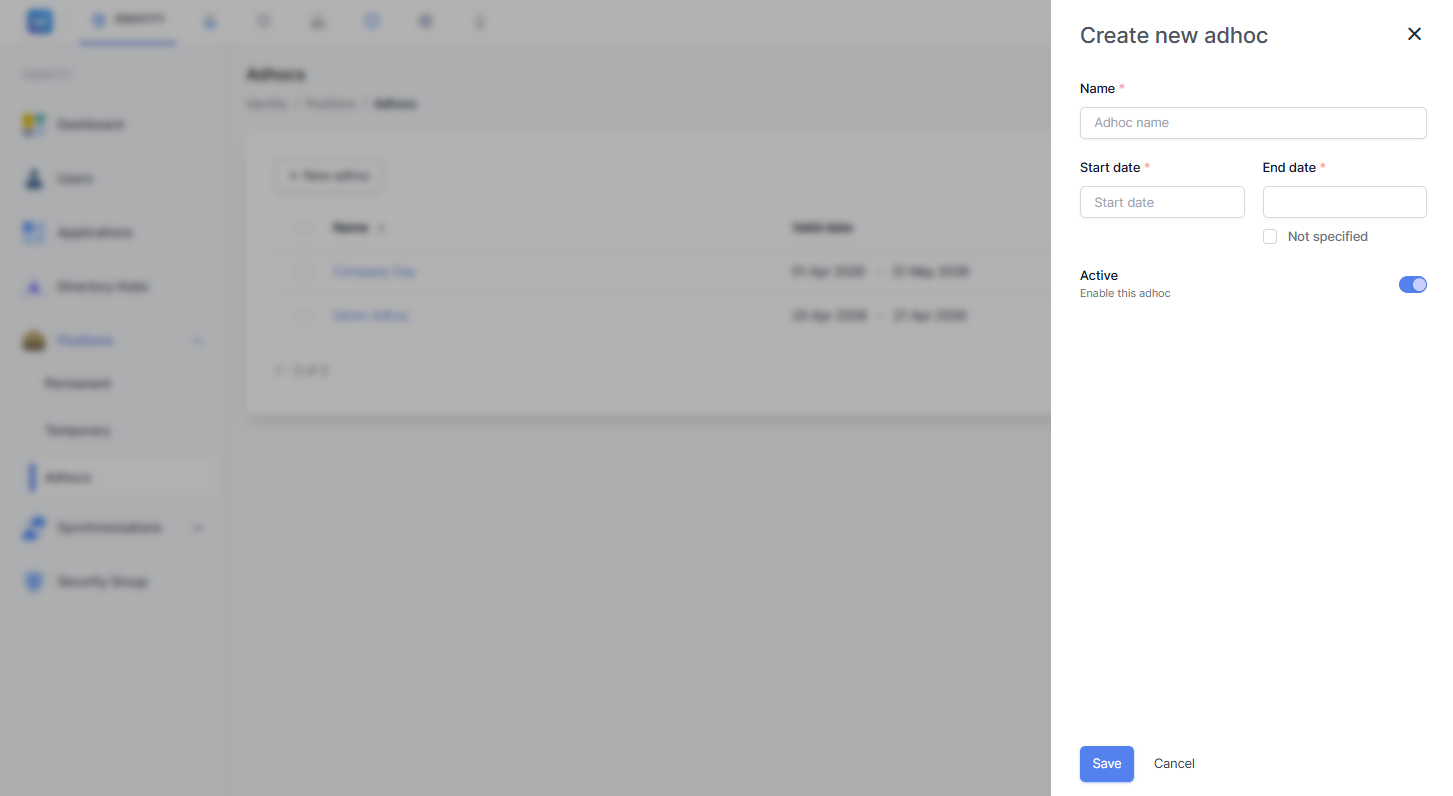
Gambar 4 – Formulir pembuatan jabatan adhoc baru dengan kolom Name, Start date, End date, dan status Active.
3. Menyunting Jabatan Adhocs
Administrator dapat mengubah informasi jabatan adhoc yang sudah ada.
Langkah-langkah:
- Pada halaman Adhocs, arahkan kursor ke baris jabatan adhoc yang ingin disunting.
- Akan muncul dua ikon di sisi kanan baris: ikon Edit (pensil) dan ikon Delete (tempat sampah).
- Klik ikon Edit (pensil).
- Panel Edit adhoc akan muncul di sisi kanan layar dengan data yang sudah terisi sebelumnya.
- Ubah informasi yang diperlukan:
- Display name: Nama jabatan adhoc.
- Start date: Tanggal mulai berlaku.
- End date: Tanggal akhir berlaku.
- Active: Status aktif jabatan.
- Klik Save untuk menyimpan perubahan, atau Cancel untuk membatalkan.
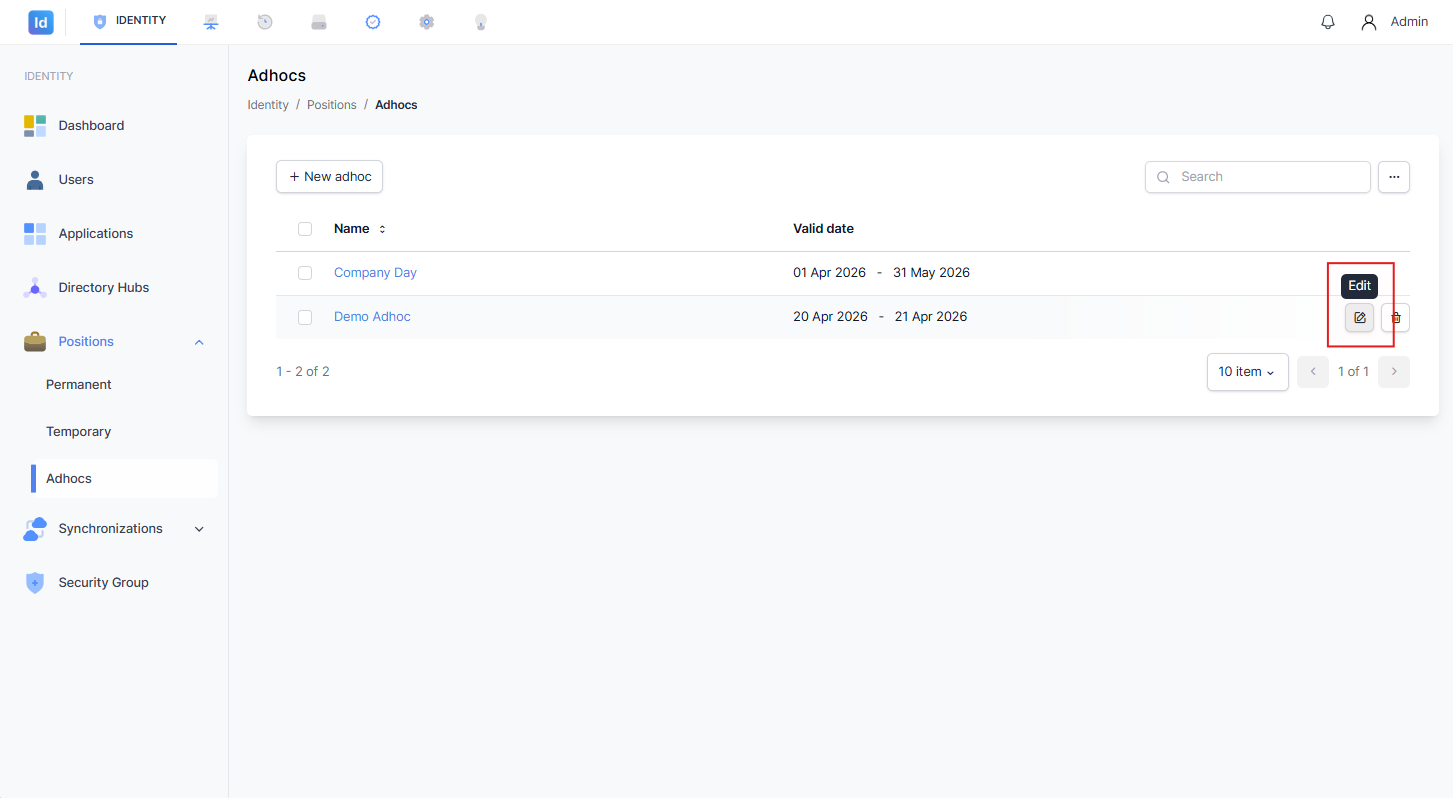
Gambar 5 – Ikon Edit (pensil) muncul saat kursor diarahkan ke baris jabatan adhoc yang ingin disunting.
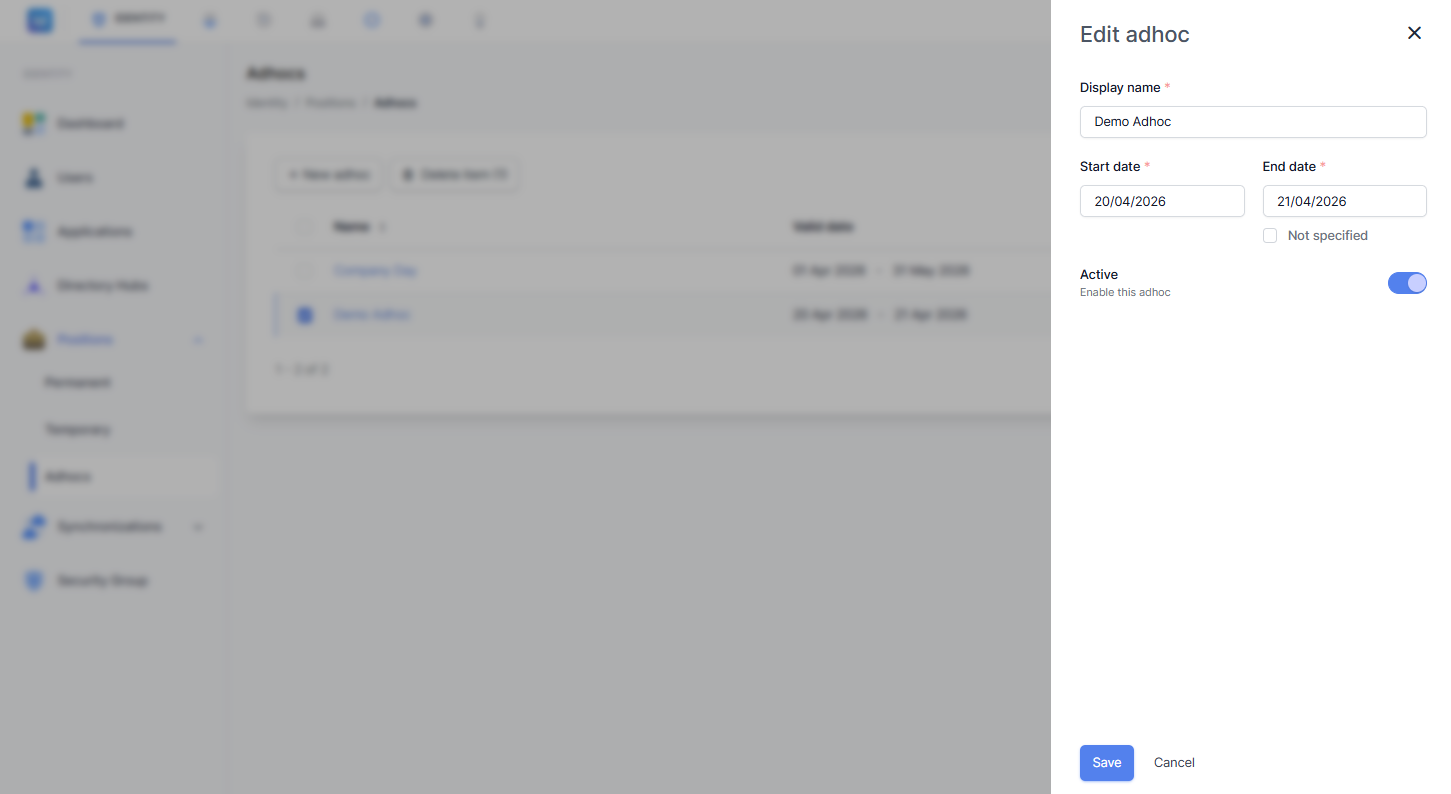
Gambar 6 – Formulir penyuntingan jabatan adhoc dengan data yang sudah terisi dan dapat diubah oleh Administrator.
4. Menghapus Jabatan Adhocs
Administrator dapat menghapus jabatan adhoc yang sudah tidak diperlukan.
Langkah-langkah:
- Pada halaman Adhocs, arahkan kursor ke baris jabatan adhoc yang ingin dihapus.
- Klik ikon Delete (tempat sampah) yang muncul di sisi kanan baris.
- Konfirmasi penghapusan apabila muncul dialog konfirmasi.
Perhatian: Penghapusan jabatan adhoc bersifat permanen dan tidak dapat dibatalkan. Pastikan jabatan yang akan dihapus memang sudah tidak digunakan.
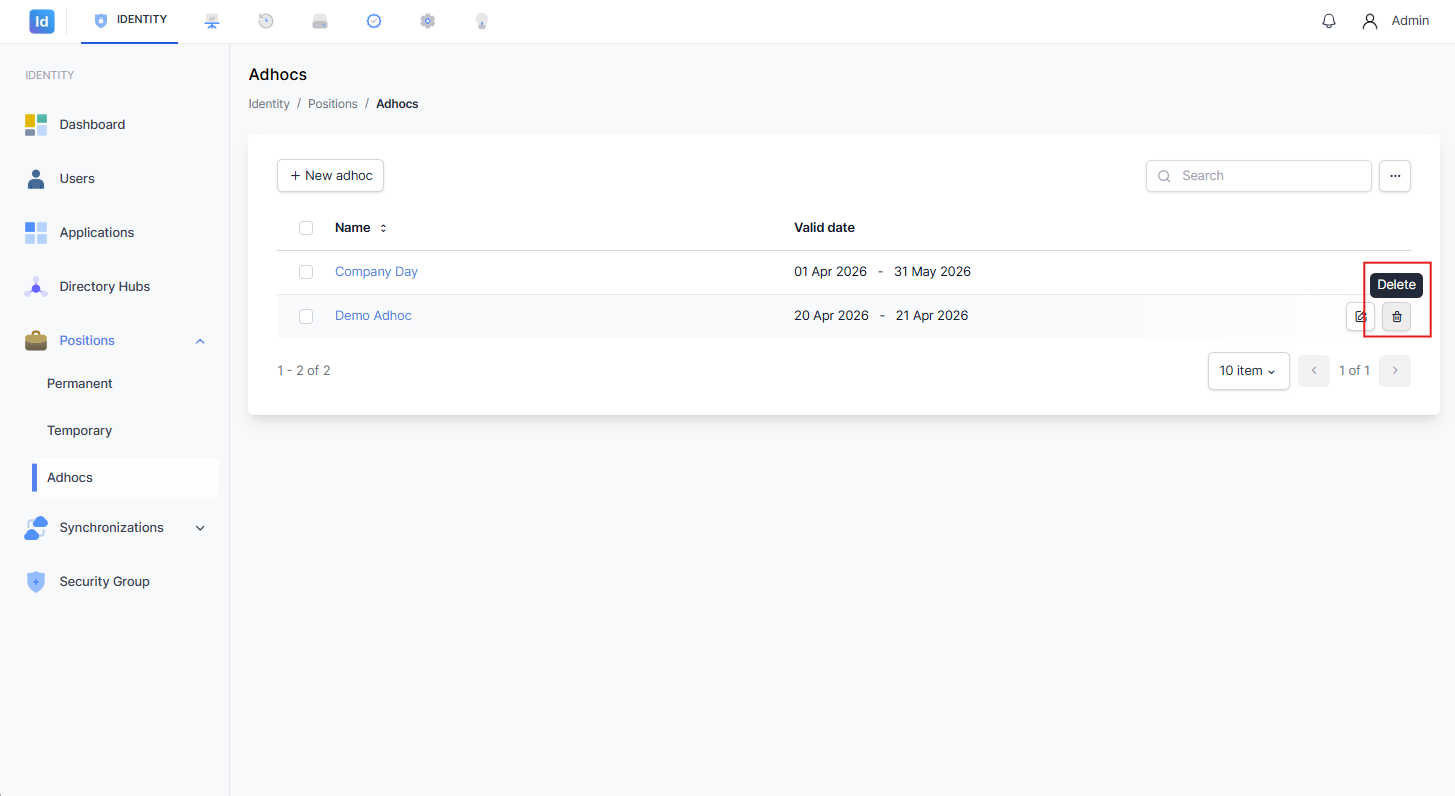
Gambar 7 – Ikon Delete (tempat sampah) muncul di sisi kanan baris jabatan adhoc untuk melakukan penghapusan data.
5. Ekspor Jabatan Adhocs
Fitur ekspor memungkinkan Administrator mengunduh data jabatan adhoc ke dalam format file Excel (.xlsx).
Langkah-langkah:
- Pada halaman Adhocs, klik ikon ... (tiga titik / more options) di pojok kanan atas tabel.
- Menu opsi akan muncul dengan pilihan: Refresh, Import, dan Export.
- Klik Export.
- Dialog Export data akan muncul dengan dua pilihan:
- This page: Mengekspor hanya data yang tampil di halaman saat ini.
- All page: Mengekspor seluruh data jabatan adhoc dari semua halaman.
- Pilih opsi yang diinginkan, lalu klik Export.
- File Excel akan otomatis diunduh ke perangkat Administrator.
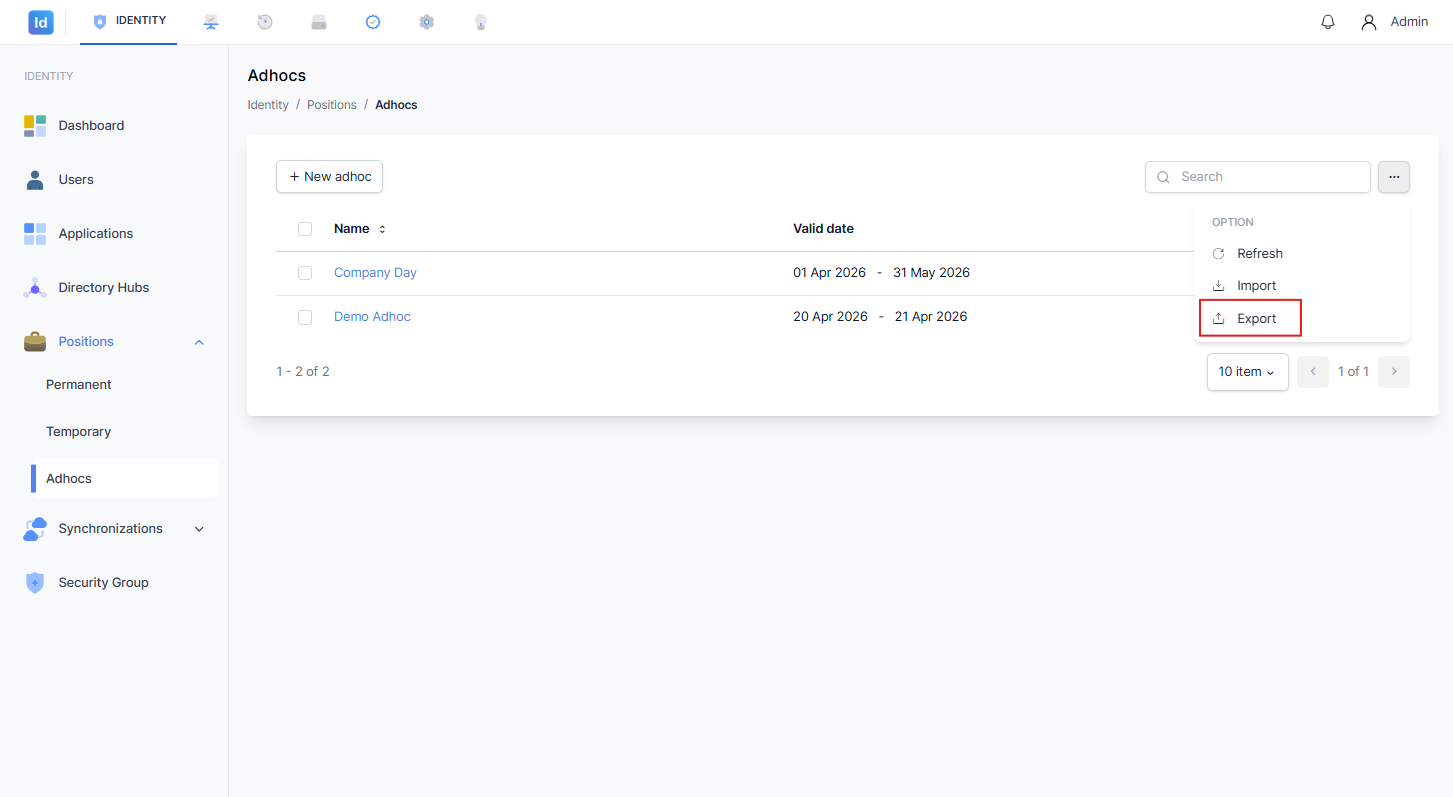
Gambar 8 – Menu opsi yang dapat diakses melalui tombol "..." menampilkan pilihan Export untuk mengunduh data.
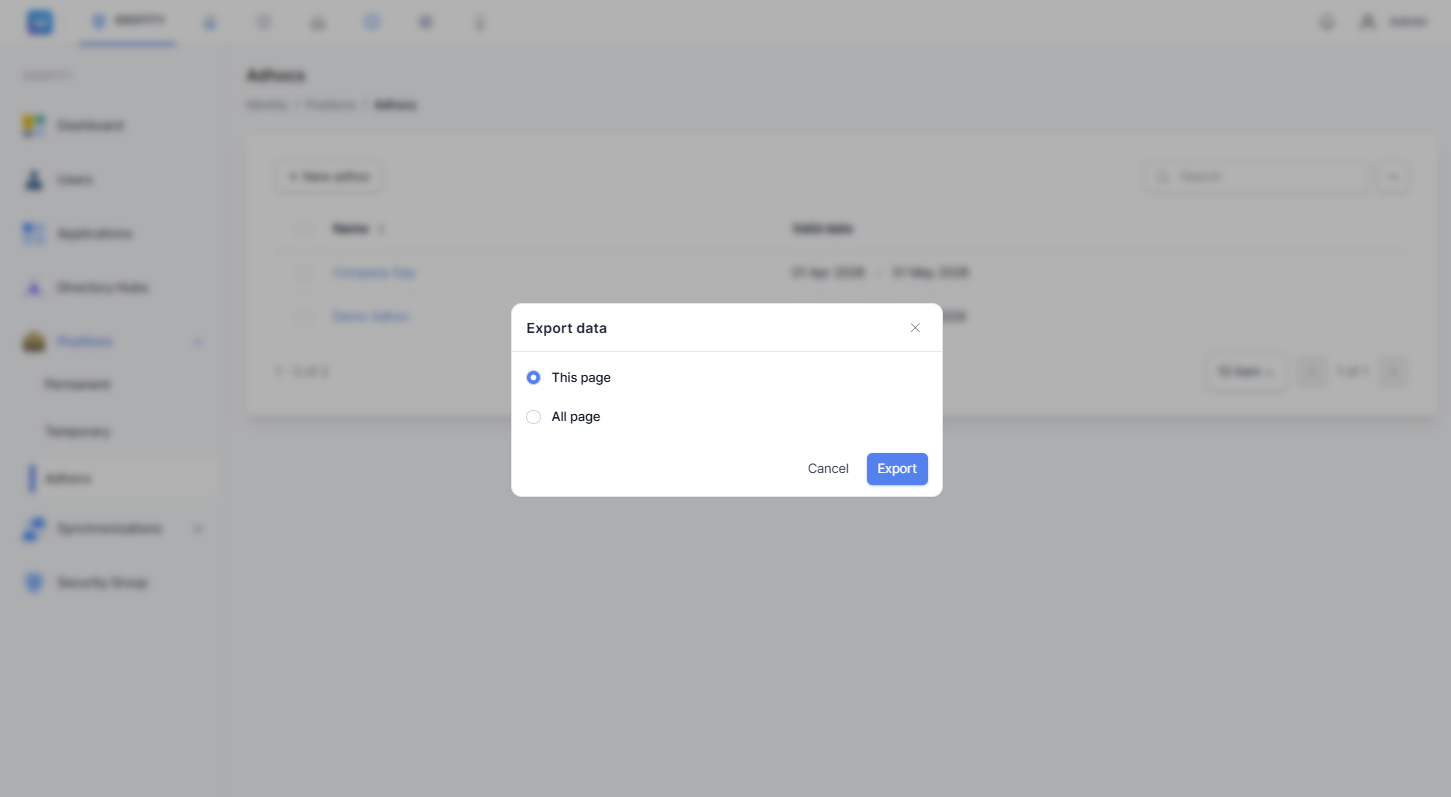
Gambar 9 – Dialog konfirmasi ekspor data dengan pilihan cakupan data yang akan diunduh.
6. Impor Data Jabatan Adhocs
Fitur impor memungkinkan Administrator mengunggah data jabatan adhoc secara massal menggunakan file Excel.
Langkah-langkah:
- Pada halaman Adhocs, klik ikon ... (tiga titik / more options) di pojok kanan atas tabel.
- Dari menu yang muncul, klik Import.
- Dialog Import data akan terbuka.
- Jika belum memiliki file template, klik tombol Download pada bagian Template example untuk mengunduh contoh format file yang didukung.
- Buka file template yang diunduh (format
.xlsx) dan isi data sesuai kolom yang tersedia:- Name: Nama jabatan adhoc.
- IsEnabled: Status aktif, diisi dengan
TRUEatauFALSE. - Start (dd/MM/yyyy): Tanggal mulai berlaku.
- End (dd/MM/yyyy): Tanggal akhir berlaku (kolom ini dapat dikosongkan jika tidak ada batas akhir).
- Simpan file Excel setelah data diisi.
- Kembali ke dialog Import data, lalu unggah file dengan cara:
- Drag & Drop file ke area unggah, atau
- Klik Browse untuk memilih file dari perangkat.
- Sistem akan memproses dan mengimpor data ke dalam aplikasi.
Format yang didukung: XLS, XLSX
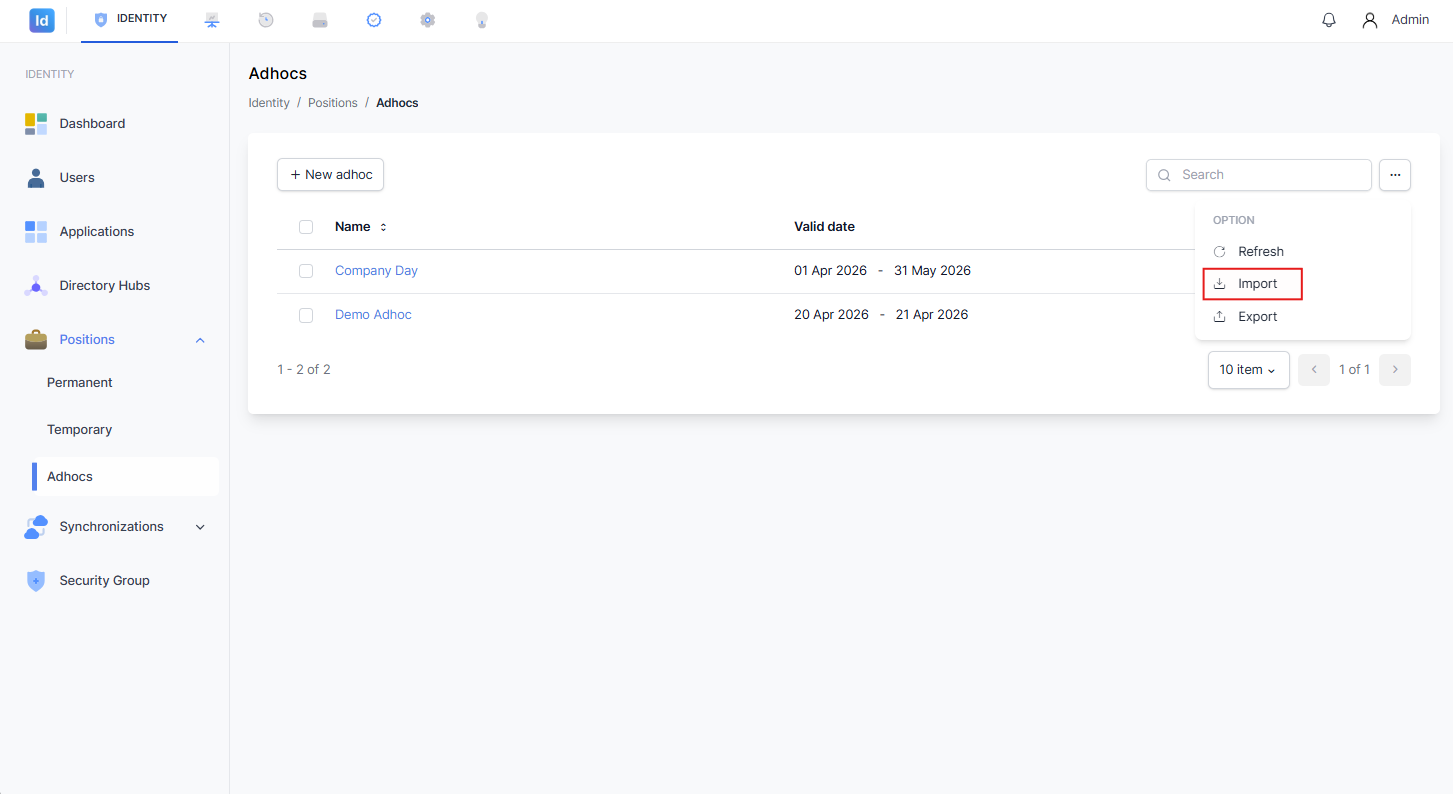
Gambar 10 – Menu opsi dengan pilihan Import untuk membuka dialog unggah data jabatan adhoc.
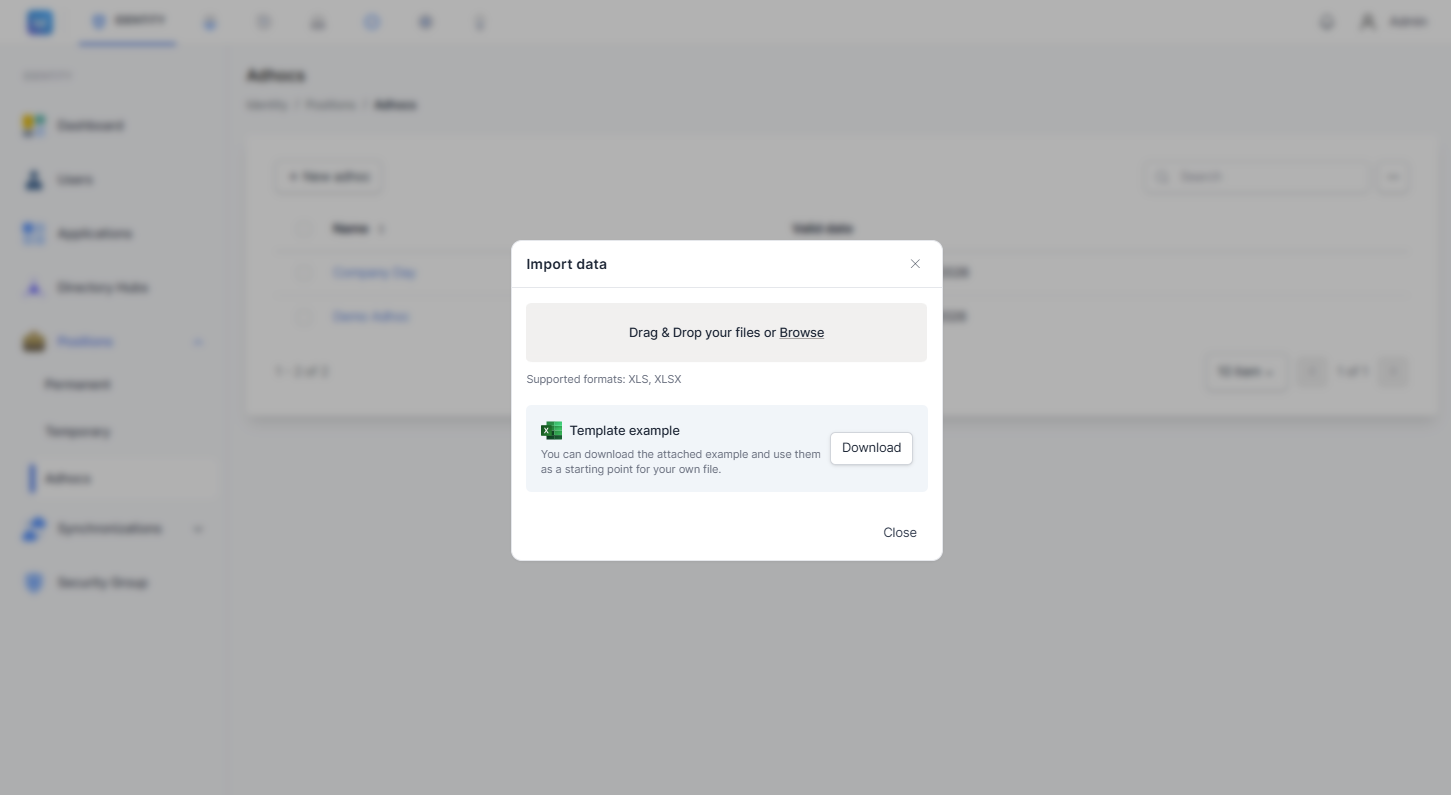
Gambar 11 – Dialog impor data dengan area unggah file dan tombol Download untuk mengunduh template contoh.
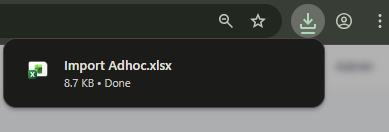
Gambar 12 – Notifikasi konfirmasi bahwa file template "Import Adhoc.xlsx" berhasil diunduh ke perangkat.
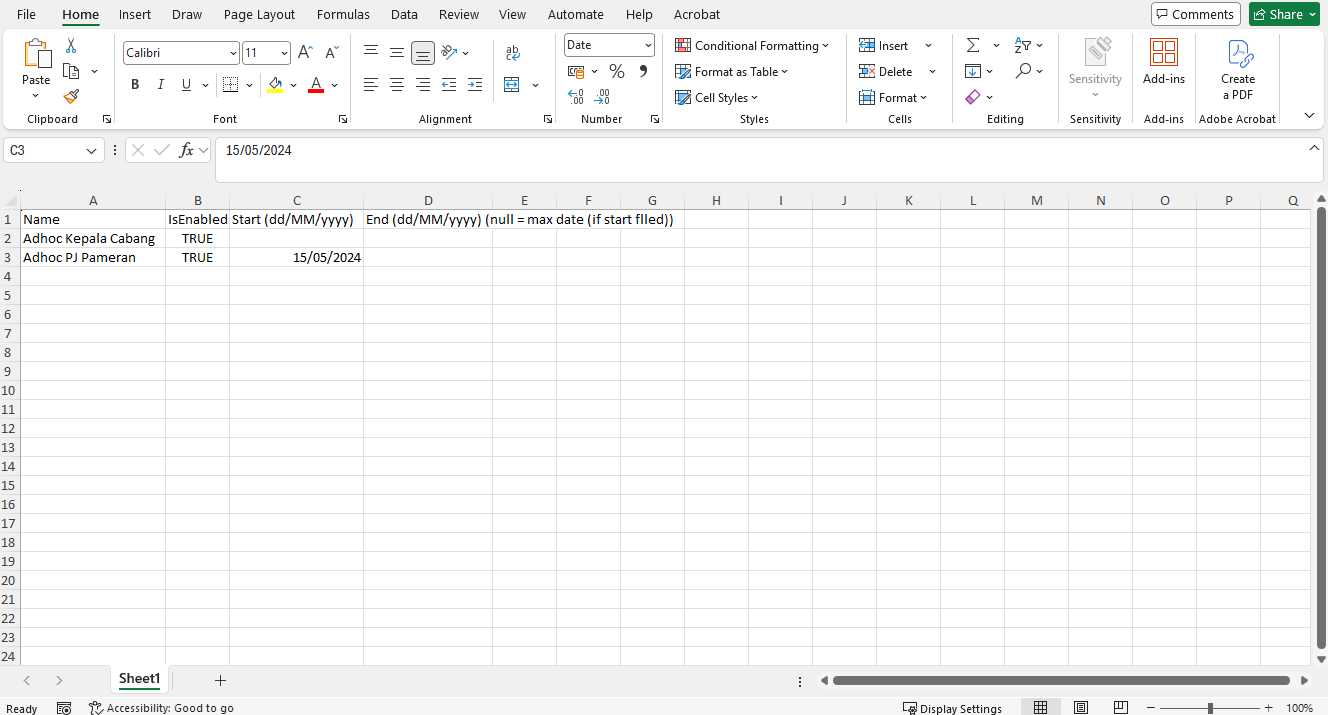
Gambar 13 – Struktur template Excel untuk impor data jabatan adhoc, dengan contoh pengisian kolom Name, IsEnabled, Start date, dan End date.
Dokumen ini dibuat untuk keperluan panduan internal pengguna aplikasi IdProo. © 2026 IdProo — Hak Cipta Dilindungi
